
Word 操作实战:润色、排版、改条款
你会得到
学会两种用 WorkBuddy 改 Word 的方法,以及 6 个拿来就能用的场景:
- 对话改:在对话框里说要求,它直接生成或修改 Word 文件。适合整篇重做、从零写。
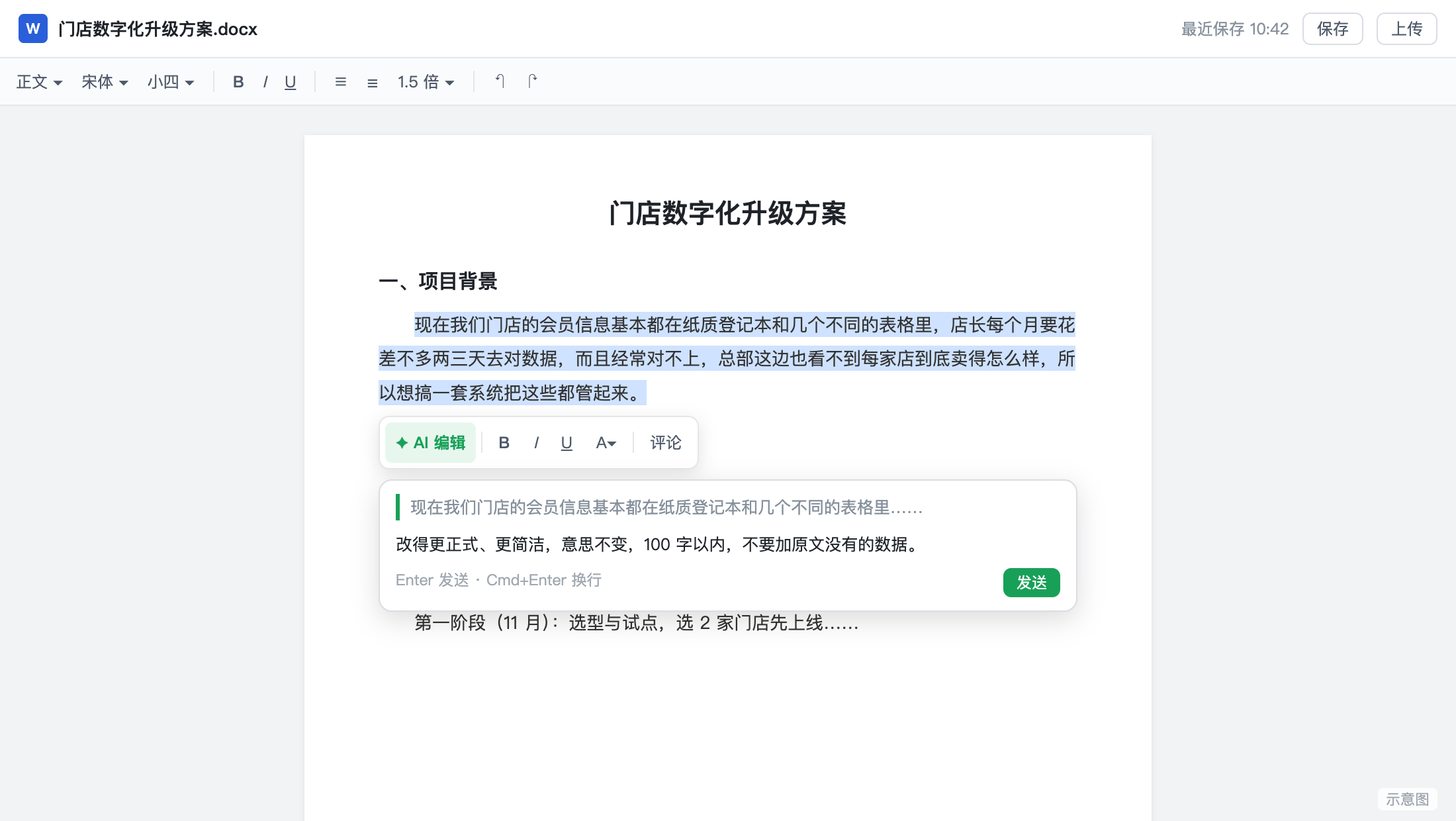
- 选中改(人机双写):在右边打开文档,选中一段,点「AI 编辑」,只改这一段。适合精修,改哪里一目了然。
准备
- 一份要处理的 Word 文档(.docx),放进任务用的文件夹。
- 重要文件先另存一份再改,比如
方案_v2.docx。改坏了还有原件。 - 手动在文档里打字、改格式不耗积分;让 AI 改才耗积分。
方法一:对话改
把文件拖进对话框,或者告诉它文件名,然后说要求。它会生成一个新文件,出现在任务流里。
整篇整理
把"方案.docx"整理成一份正式文档,另存为"方案_整理版.docx",不要改原文件:
- 标题分三级:一级用"一、二、三",二级用"(一)(二)",三级用"1. 2. 3."
- 正文宋体小四,1.5 倍行距,首行缩进 2 字符
- 开头加一段 200 字以内的摘要
- 标题后面生成目录
做完告诉我改了哪些地方。
方法二:选中改(人机双写)
第 1 步:在右边打开文档
在任务流里点一下 Word 文件,右边会打开预览,默认就是编辑状态,上面有工具栏,可以直接手动改。
第 2 步:选中,点「AI 编辑」
用鼠标选中要改的那一段。选区上方会弹出工具条,**最左边绿色的「AI 编辑」**就是入口。
点它之后会出现一个输入框,里面引用着你选中的内容。写要求,按 Enter 发送;要换行按 Cmd+Enter(Windows 一般是 Ctrl+Enter)。
可以连着选几处、分别写要求,最后一起发送。
第 3 步:看高亮,逐条核对
它改的时候,被改的地方会有加载动画。改完后,所有改动处会用淡黄色高亮标出来。
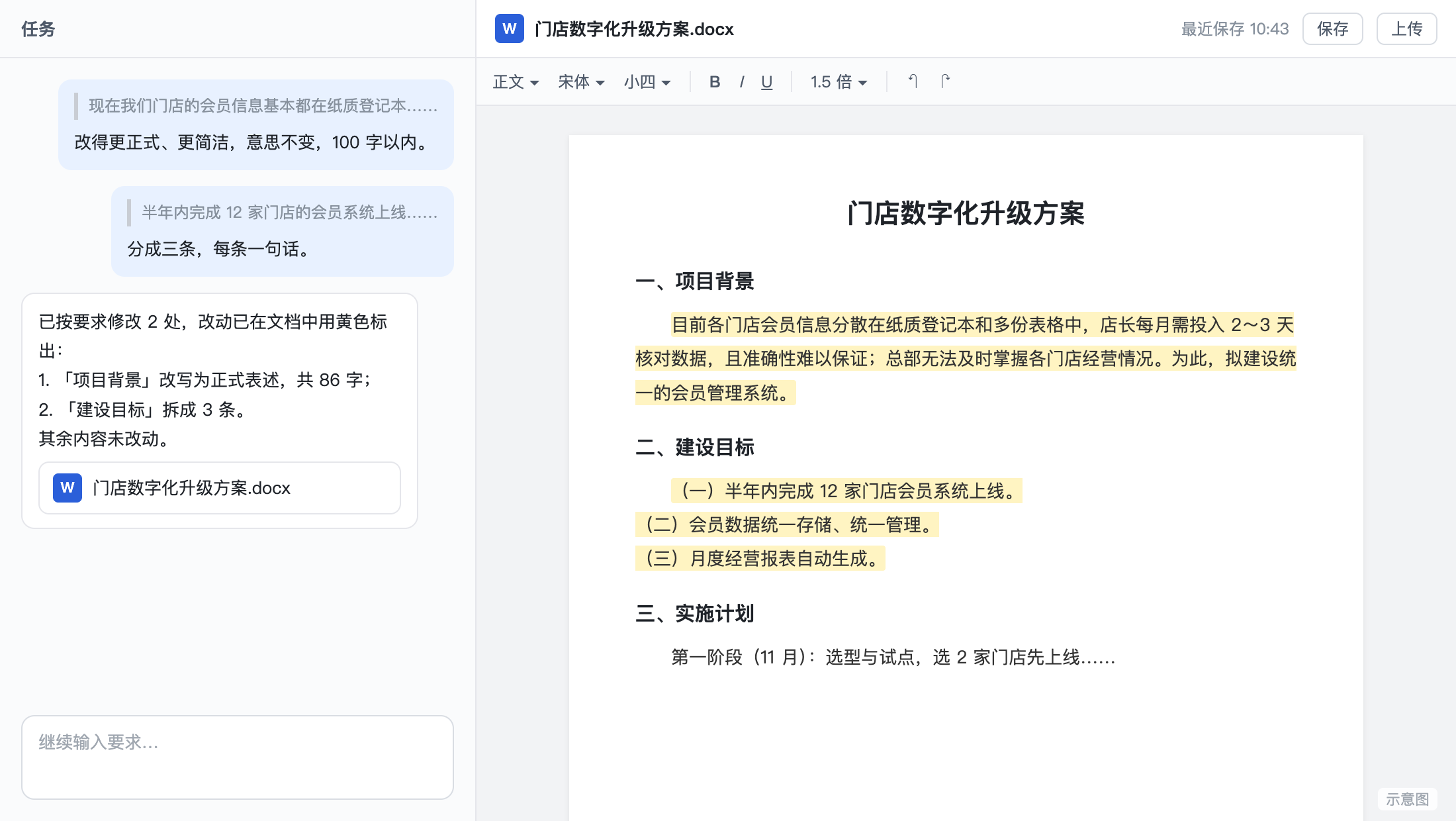
- 一处一处看,不满意的直接手动改,或者再选中让它重改。
- 改错了用撤销(Cmd+Z / Ctrl+Z)。
- 点文档任意位置,高亮会消失。
- 文档会自动保存,顶部显示"最近保存 xx:xx";右上角也有手动保存按钮。
选得越准,越省积分
只选要改的那几段,它只读这几段,消耗更少,也不会动到别的地方。
6 个常用场景
选中对应内容,点「AI 编辑」,粘贴下面的要求(括号里换成你自己的)。
1. 润色改写
润色
把这段改得更正式、更简洁,意思不变,字数控制在(150)字以内。不要加原文没有的数据。
2. 统一排版
选中全文或整个章节:
统一格式
统一这部分的格式:标题用(黑体三号),正文用(宋体小四),1.5 倍行距,段前段后 0 行,首行缩进 2 字符。只改格式,不改文字。
3. 加摘要和目录
摘要
根据全文,在开头写一段 200 字以内的摘要,说清楚:要解决什么问题、怎么做、需要多少预算和时间。
4. 改合同或方案条款
改条款
把这条付款条款改成:签约后付 30%,验收合格后 15 个工作日内付 70%。保持原来的条款编号和用语风格。
合同类文件
AI 改完的条款一定要逐字看一遍,金额、日期、比例、主体名称要和原意一致。涉及法律效力的,最后请专业人员把关。
5. 批量替换
批量替换
把全文里的"(甲公司)"统一换成"(乙公司)","(2025 年)"换成"(2026 年)"。替换完告诉我一共换了多少处,分别在哪几段。
6. 会议记录变正式文档
记录变文档
把这段会议记录整理成正式的会议纪要:会议主题、时间、参会人、讨论要点(分条)、决定事项、待办(谁、做什么、什么时候完成)。口语和重复的话删掉,没提到的信息留空,不要编。
检查
- 看黄色高亮的每一处,尤其是数字、日期、人名、金额。
- 对照原件看有没有被删掉的内容:让它"列出你删掉的句子"。
- 格式类修改,翻几页看标题层级是不是都对上了。
接着做
- Word 方案变 PPT:整理好的文档直接做成演示稿
- 会议纪要和待办表:从录音或文字稿开始
- Excel 操作实战:同样的选中改,用在表格上
依据:WorkBuddy 官方文档「人机双写」。界面图为示意图,以你的版本为准。