
Excel 操作实战:公式、清洗、透视、图表
你会得到
不用记公式,也能把一张乱表变成能交差的结果:数据清洗干净,该算的算好,汇总成透视表,配上图表和结论。
两种用法和 Word 一样:
- 对话改:在对话框里说要求,它生成新的 Excel。适合整表处理、多表一起算。
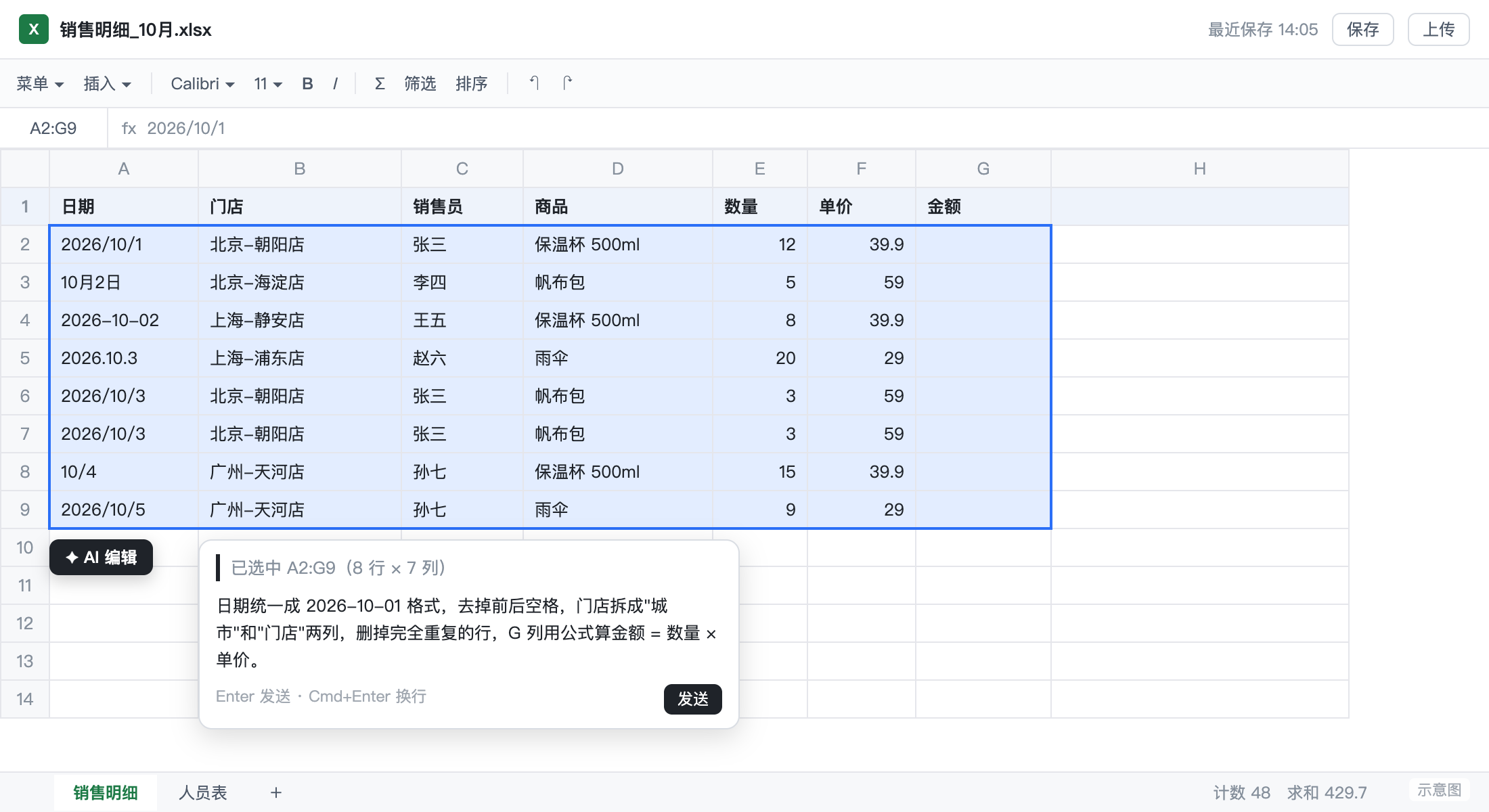
- 选中改(人机双写):在右边打开表格,选中一块区域,点「AI 编辑」,只处理这块。适合改某几列、某几行。
准备
- 一张要处理的表格(.xlsx 或 .csv),放进任务用的文件夹。
- 原表先复制一份。让它"另存为新文件、不要改原文件"是好习惯。
- 手动改单元格不耗积分;让 AI 改才耗积分。选区越小越省。
下面用一张"销售明细"举例,列有:日期、门店、销售员、商品、数量、单价、金额。
选中改的操作
- 在任务流里点一下 Excel 文件,右边打开表格,默认就能编辑。
- 用鼠标选中一块区域(几列、几行或整张表)。
- 选区旁边会浮出**黑色的「AI 编辑」**按钮,点它。
- 输入框里会引用你选的区域。写要求,Enter 发送,Cmd+Enter(Windows 一般是 Ctrl+Enter)换行。
- 改完后,改动的单元格用淡黄色高亮标出来。点表格任意位置高亮消失。
- 不对就撤销(Cmd+Z / Ctrl+Z),或手动改。表格会自动保存。
图表、超链接、图片也可以选中后点「AI 编辑」修改。
第 1 步:清洗数据
拿到的表常有日期格式乱、多余空格、一格塞了好几样信息。选中整张表:
清洗
帮我清洗这张表:
- "日期"列统一成 2026-10-08 这种格式
- 所有文字去掉前后空格
- "门店"列里像"北京-朝阳店"这样的,拆成"城市"和"门店"两列
- 完全重复的行删掉
- 数量、单价是文字格式的,改成数字
做完告诉我:删了几行重复,有几个单元格没法识别(标黄给我看)。
第 2 步:写公式
选中要填结果的那一列(比如空着的"金额"列):
公式
在这一列写公式:金额 = 数量 × 单价,保留两位小数。用公式,不要直接填数字,这样我改了数量会自动更新。
更多常用说法:
查找匹配(VLOOKUP)
在"销售明细"加一列"提成比例",按销售员姓名去"人员表"这个工作表里查对应的提成比例。查不到的显示"未找到"。用公式。
条件求和
在表格右边做一个小汇总:每个门店 10 月的金额合计、订单数、平均单价。用 SUMIFS / COUNTIFS 这类公式,引用原数据,不要手填。
第 3 步:排序、筛选、标色
标色
按金额从大到小排序。金额是负数的整行标浅红,金额超过 10000 的整行标浅绿。数量为空的单元格标黄。
第 4 步:数据透视
透视
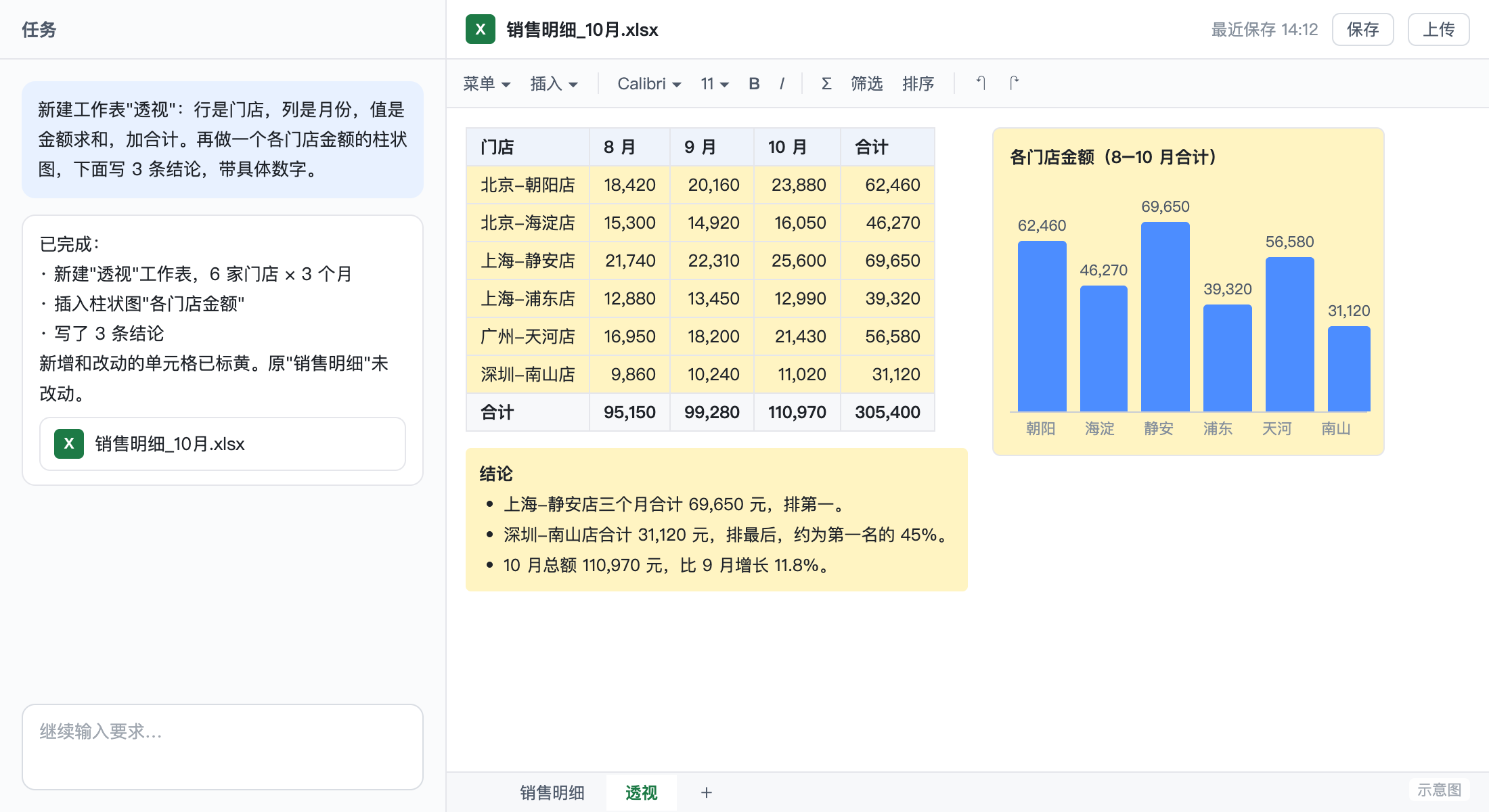
新建一个工作表"透视",做数据透视:行是门店,列是月份,值是金额求和。最后加一行一列合计。
第 5 步:图表和分析报告
图表 + 结论
根据"透视"表做两个图:各门店金额的柱状图,按月份的金额折线图。放在新工作表"图表"里。
然后在图表下面写 5 条结论:哪个门店最好、哪个最差、哪个月涨得最多,有没有异常数据。每条一句话,带具体数字。
要一份完整报告,可以在对话里说"根据这张表写一份数据分析报告,Word 格式",或者召唤 数据分析报告师(数据智能分类)。
检查
- 抽查数字:随便挑 2~3 个门店,自己用状态栏的求和(选中一列,底部会显示求和、均值、计数)对一下。
- 点开几个结果单元格,看是不是公式而不是写死的数字。
- 清洗前后的行数:清洗前 = 清洗后 + 删掉的重复行。对不上就问它。
- 结论里的数字,回透视表里找得到才算数。
接着做
依据:WorkBuddy 官方文档「人机双写」。界面图为示意图,以你的版本为准。