
第 7 关:第一个自动化
前面每次都要你发话,它才干活。自动化定时任务。设好时间和要求,它到点自己执行,比如每天 8:30 发早报。可以让它到点自己干,在 WorkBuddy 里叫 定时任务。
什么事适合自动化
重复的、规则明确的、不需要你当场盯着的事。比如:
- 每天早上发一份新闻早报
- 每周五下午写周报初稿
- 每周汇总一次数据
- 定期整理下载文件夹
设置一个每日早报
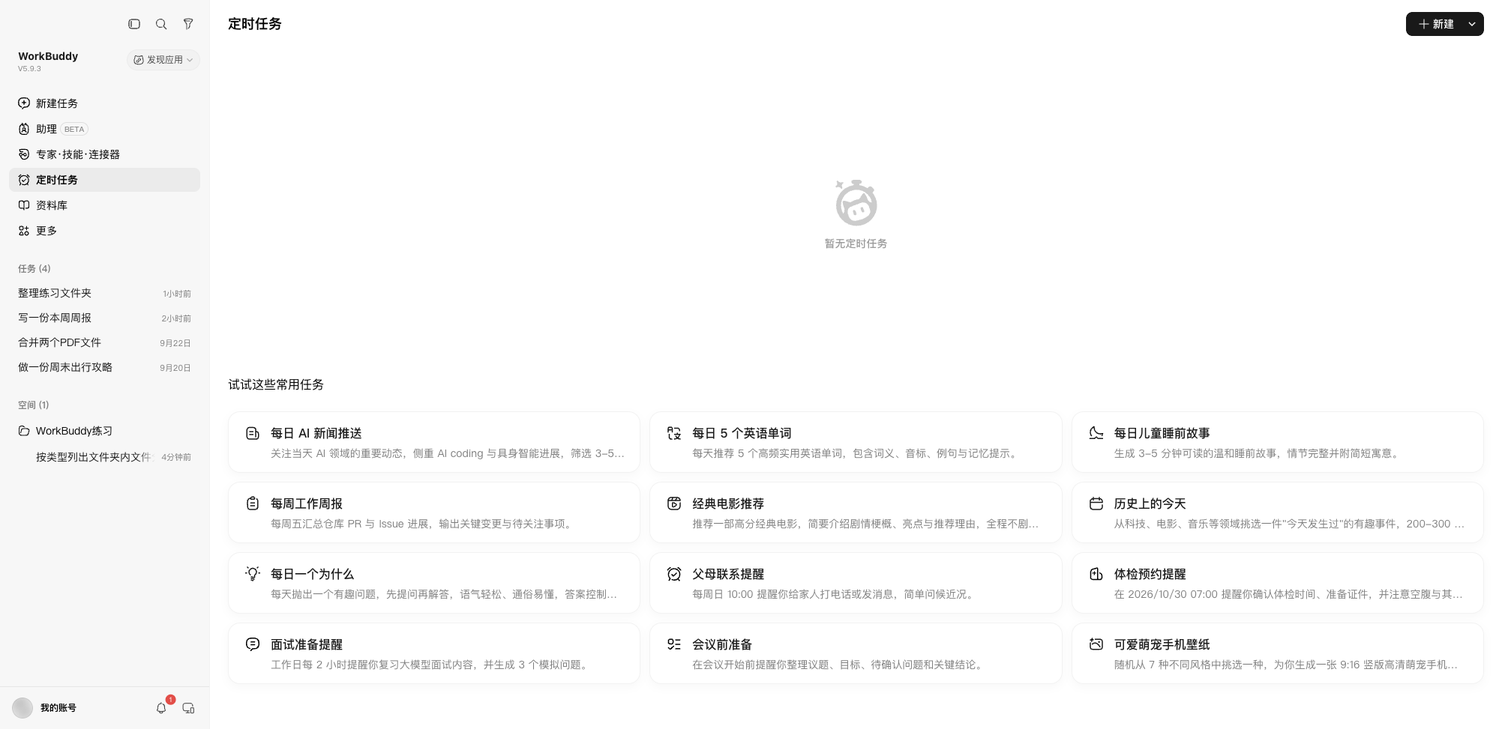
- 点左侧栏的 定时任务。这里能看到已经安排的任务,下面的"试试这些常用任务"是现成的模板。
- 点右上角 新建。
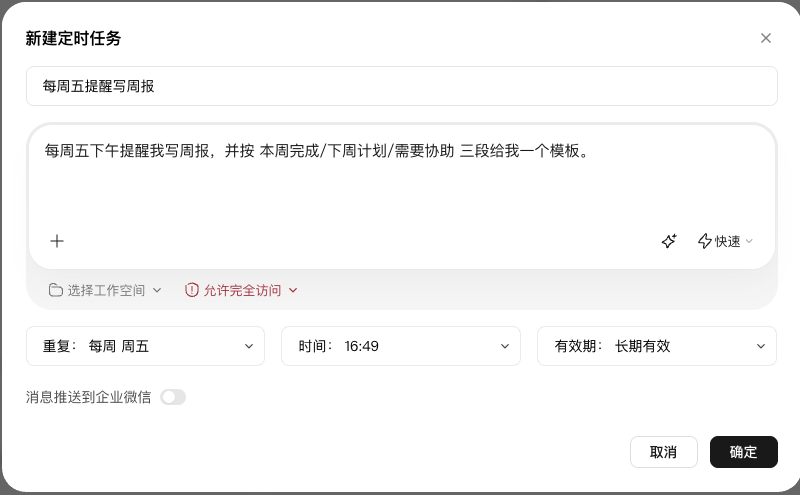
- 弹出"新建定时任务",照下表填:
| 配置项 | 填什么 |
|---|---|
| 任务名称 | 每日早报 |
| 提示词 | 复制下面这段,把行业换成你的 |
| 选择工作空间 | 选一个你建好的文件夹,比如"WorkBuddy练习",结果文件会存在这里 |
| 权限 | 改成默认权限(见下面的提醒) |
| 模型 | 默认即可 |
| 重复 | 每天 |
| 时间 | 08:30 |
| 有效期 | 长期有效 |
| 消息推送到企业微信 | 想在企业微信里收结果就打开 |
早报提示词
搜索过去 24 小时(你的行业,比如:跨境电商)领域的重要新闻,挑 5 条最重要的。每条写:标题、一句话说清楚发生了什么、对我们这种小公司有什么影响、原文链接。最后用一句话总结今天最值得关注的事。输出成一个 Markdown 文件,文件名用今天的日期。
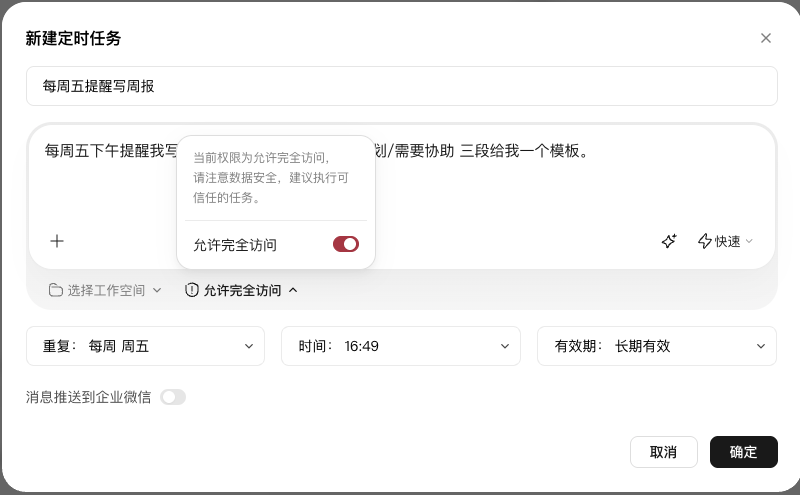
权限默认可能是"允许完全访问"
实测新建表单里的权限默认是红色的 允许完全访问。定时任务是你不在场时跑的,一定点开它,把 允许完全访问 的开关关掉,就变回 默认权限。
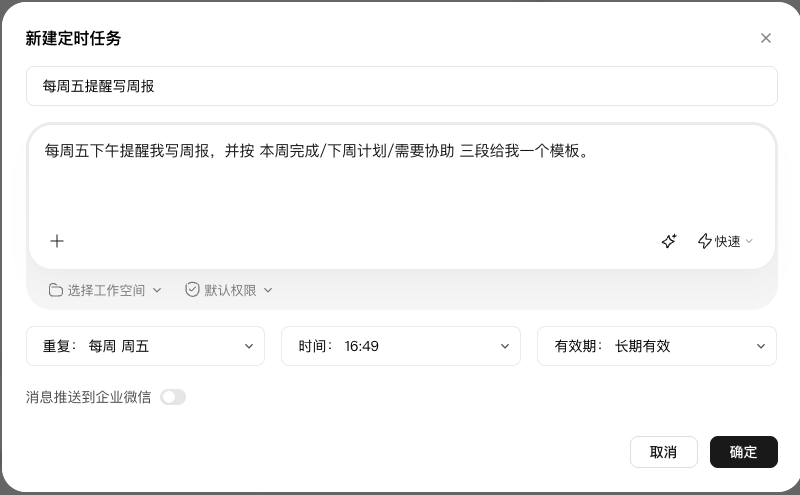
"重复"可以选间隔、单次、每天、每周、每双周、每月、每年。只想提醒一次就选 单次。
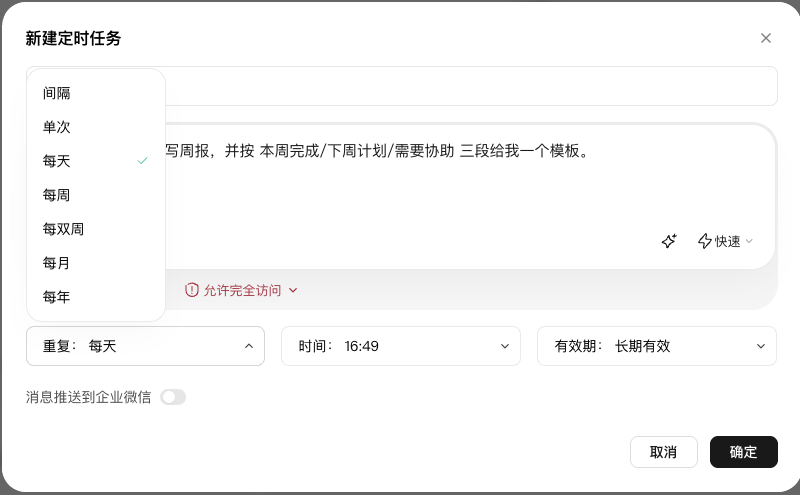
- 检查一遍,点 确定。
不想自己写提示词,就点页面下面"试试这些常用任务"里的模板,比如每日 AI 新闻推送、每周工作周报、会议前准备,点开改改就行。
在手机上看结果
- 打开"消息推送到企业微信",每次执行完结果会推到企业微信。
- 也可以用 WorkBuddy 小程序:把鼠标停在左下角的小程序图标上,用微信扫码,打开小程序完成授权。
一定要知道
- 电脑要开着,WorkBuddy 要开着,它才能到点执行。
- 设置里的 通用 → 运行时防止系统休眠 打开以后,WorkBuddy 运行时电脑不会自动睡着。
- 每次执行都会消耗积分。先设成每天一次,看看结果和消耗再说。
- 定好以后,过两天去定时任务页面看看执行记录,确认它真的在按时跑。
更多现成的模板见 自动化模板。
新手路线第 7 关(共 9 关,你已完成 0 关)