
第 5 关:安全,别误删文件
WorkBuddy 能直接改你的文件,所以比聊天 AI 多一份风险。记住下面几条,基本不会出事。
它能碰哪些文件:看输入框下面的权限
输入框下方有一个权限按钮,点开有两档:
| 权限 | 它会怎么做 |
|---|---|
| 默认权限 | 在沙箱里运行,只动你选的工作空间你交给 WorkBuddy 的文件夹。它只在这个文件夹里读写文件,碰不到别的地方。。要超出范围时,会先弹窗问你 |
| 允许完全访问 | 显示成红色,提示"请注意数据安全"。它能访问更多地方,问你的次数也少很多 |
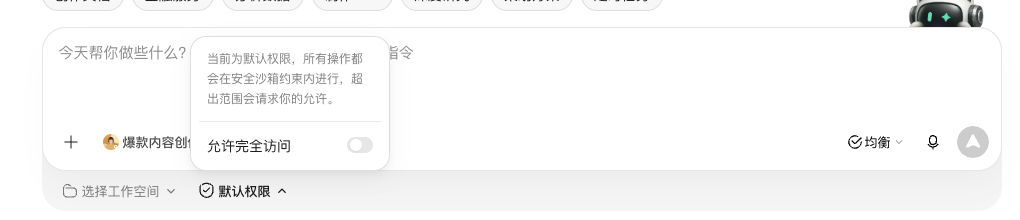
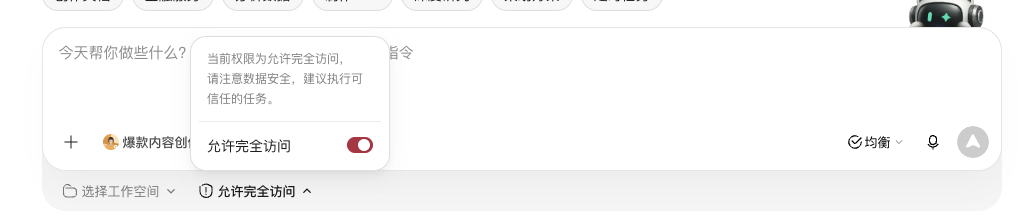
新手只用"默认权限"。 注意:首页或新建的任务有时默认就是"允许完全访问",每次发任务前看一眼输入框下面的权限标记,是红色就先切回"默认权限"。
安全中心:系统已经帮你兜底
打开 设置 → 安全中心,能看到几道保护,默认都是开着的,不要关:
- 沙箱安全:AI 运行在隔离的沙箱里,文件、命令、网络分别有管控。
- 自动备份:每轮对话修改文件之前,自动备份一份。
- AI 安全防护:会审查模型的行为,防止被网页或文件里藏的指令带偏。
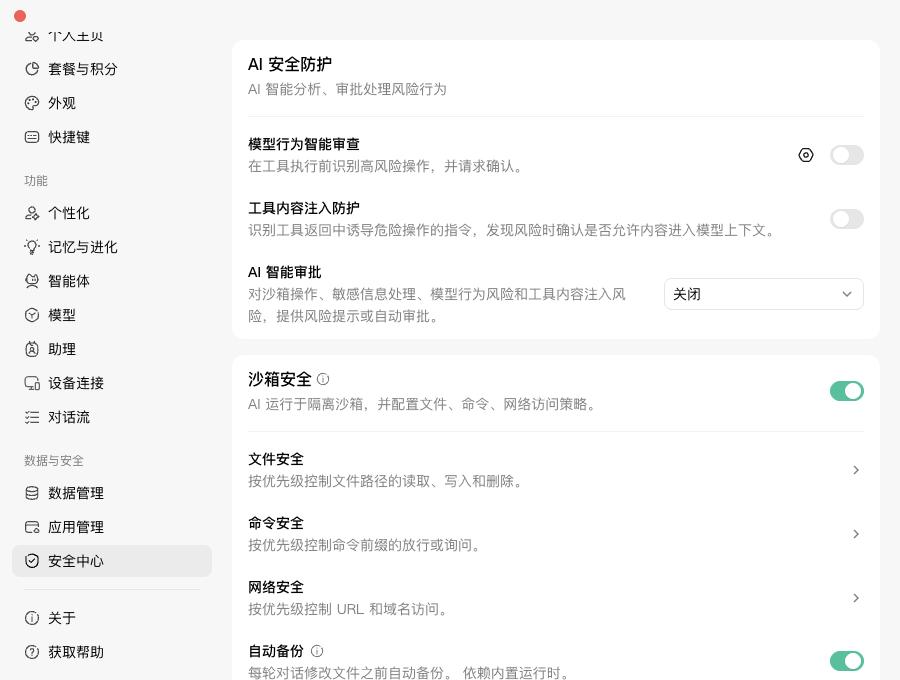
往下翻还有 删除保护:它删掉的文件会先进废纸篓(回收站),不会直接消失;一次要删很多文件时,会先让你审批。
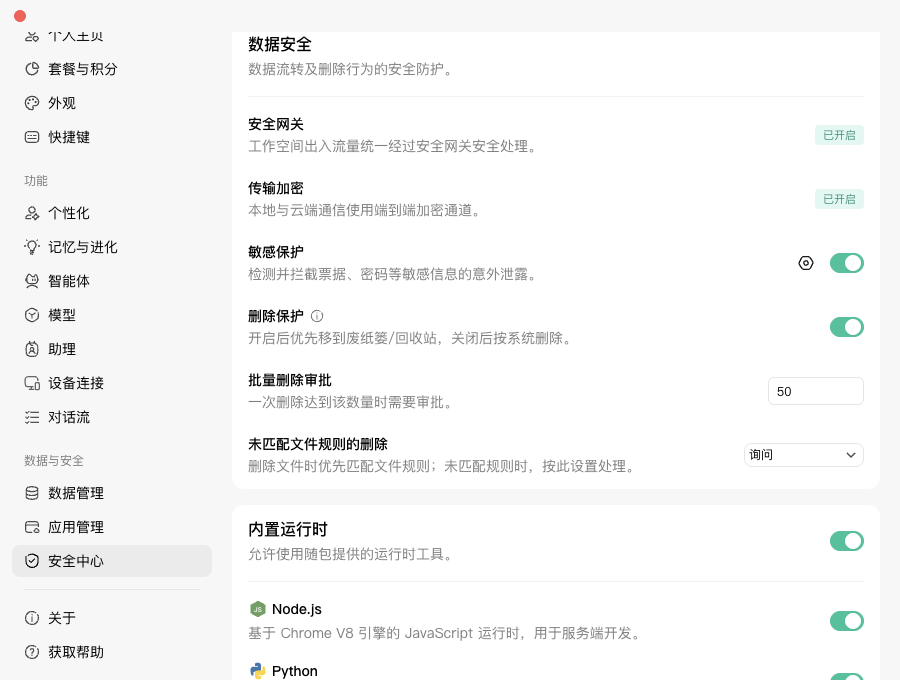
这些是最后一道防线。下面的习惯才是第一道。
五条习惯
1. 先复制,再让它改
重要的文件,改之前复制一份,文件名后面加"_备份"或日期。它有时会改过头:删掉你想留的内容,或者把格式打乱。
2. 一个任务一个文件夹
按事情建工作空间,比如"发票整理""周报""待处理照片",每次只选这一个。不要直接把整个桌面或 D 盘交给它。
3. 先列清单,确认了再执行
移动、删除、改名这类操作,在提示词里加一句:
加在提示词末尾
执行前先列出你要操作的文件清单,等我确认后再执行。不要删除任何文件。
4. 拿不准就开"计划"或"仅问答"
在输入框的 + → 模式 里:打开 仅问答 Ask,它不改任何文件;打开 计划 Plan,它会先出计划,你看过同意了才动手。
5. 做完检查一遍
点右侧面板的 文件,或者直接打开工作空间文件夹,看看文件是不是你想要的样子。有问题马上说"撤回"。
真实踩过的坑
官方常见问题里记录了这些情况:
| 情况 | 怎么避免 |
|---|---|
| 在 Windows 上让它整理桌面,部分文件疑似丢了 | 整理前先备份桌面。出问题先看目标文件夹和回收站 |
| 升级或第二天重启后,工作空间不见了 | 去用户文件夹下的 WorkBuddy 文件夹里找。重要文件另存一份 |
| 生成的文件打不开 | 提示词里写明要什么格式:Word、Excel、PDF 还是 Markdown |
关于隐私
官方的说法是:文件在你电脑本地处理,服务器只处理必要的片段,用完即弃,不用于训练模型。
即便如此,身份证、合同原件、客户名单这类敏感文件,还是建议先别交给任何 AI 工具处理,或者处理前把敏感信息打码。
新手路线第 5 关(共 9 关,你已完成 0 关)