
第 2 关:认识界面
打开 WorkBuddy,界面分三块:左边是侧边栏,中间是对话区,右边是默认收起的面板。
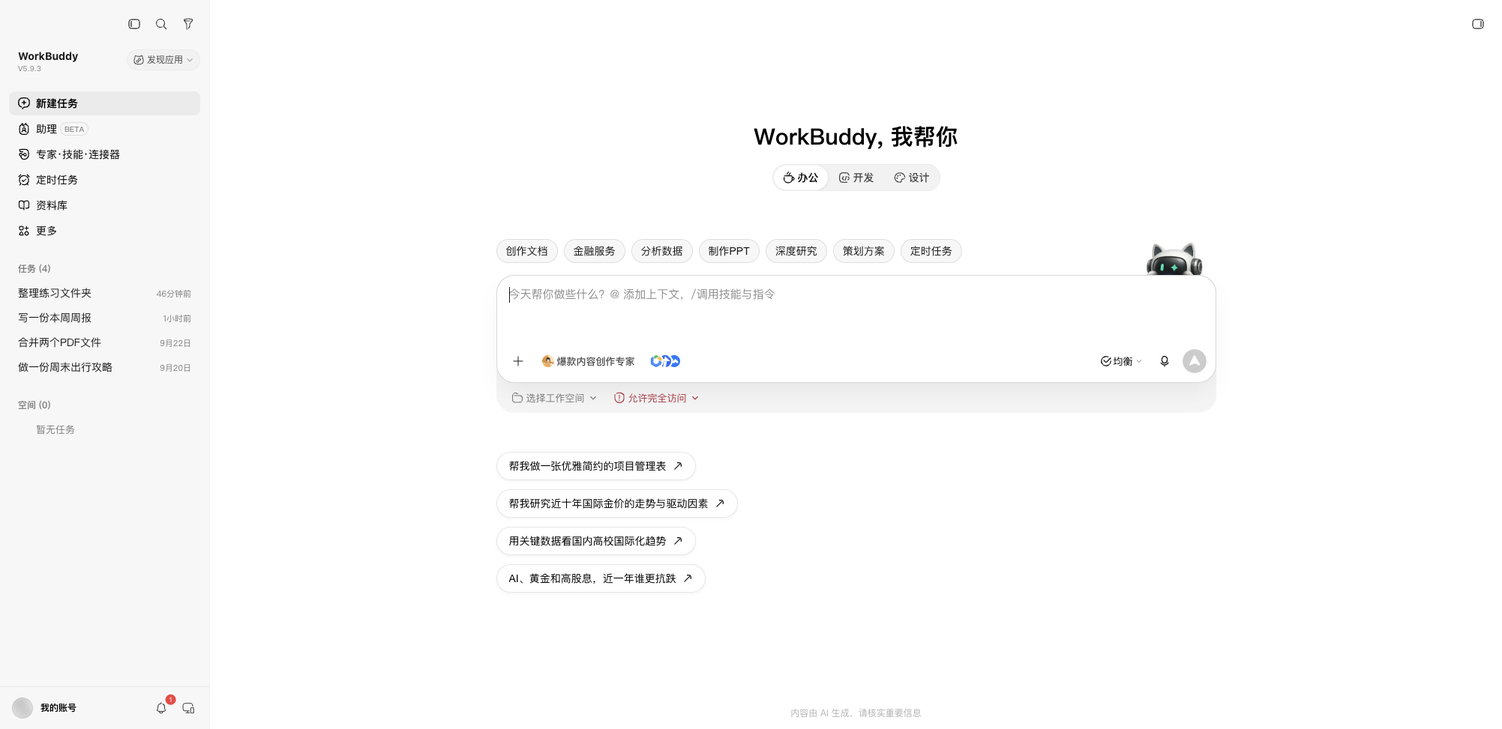
左边:侧边栏
最上面是几个固定入口:
| 入口 | 做什么 |
|---|---|
| 新建任务 | 开一个新的任务你在 WorkBuddy 里发起的一件事。每个任务有自己的对话、文件夹和上下文,互不干扰。,回到首页输入框 |
| 助理 BETA | 用微信等远程给电脑派活,第 8 关讲 |
| 专家·技能·连接器 | 找专家、装技能、连其他软件,第 6 关讲 |
| 定时任务 | 让它按时自动干活,第 7 关讲 |
| 资料库 | 放常用资料,让它随时查 |
| 更多 | 项目、邮箱、腾讯文档、ima、灵感社区等,也能自定义菜单栏 |
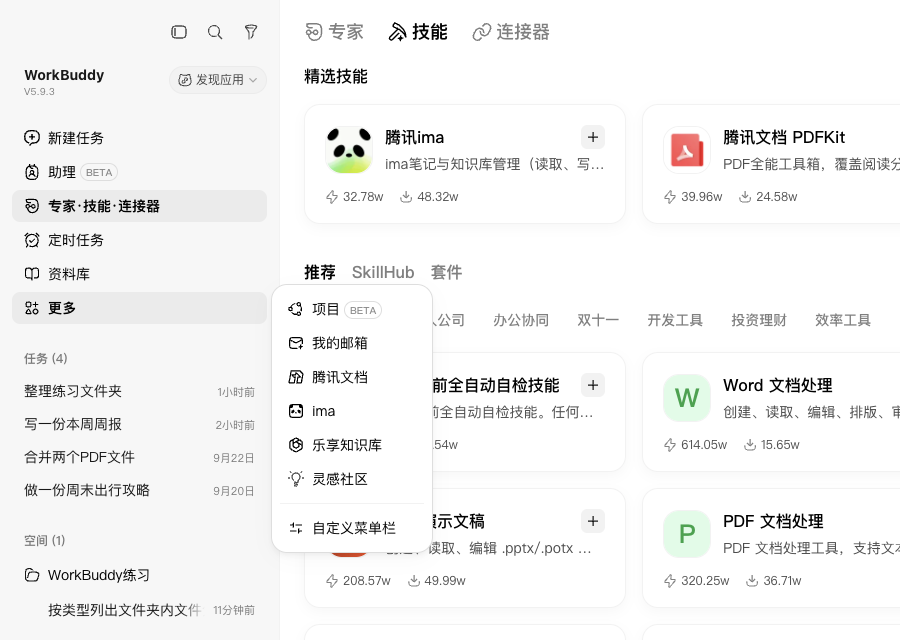
下面是你的记录:
- 任务:最近用过的任务,括号里是数量。
- 空间:按工作空间你交给 WorkBuddy 的文件夹。它只在这个文件夹里读写文件,碰不到别的地方。分组的任务。同一个文件夹里的任务放在一起,好找。
- 侧边栏顶部的放大镜可以按标题搜任务。
- 左下角是你的账号,设置也从这里进。
每个任务进去后会显示状态,常见的有:
| 状态 | 意思 |
|---|---|
| 进行中 | 它在做,会显示每一步在干什么 |
| 待处理 | 它在等你回复或确认 |
| 已完成 | 做完了,后面会写用了多少秒 |
| 失败 | 中途出错,可以进去补充说明再试 |
中间:对话区
你和它说话的地方。
- 输入框写完按回车发送。输入
@可以加文件做上下文,输入/可以调用技能和指令。 - 输入框左边的 + 可以加文件、切模式、选专家和技能,第 3 关会用到。
- 输入框右边是模型选择(默认"均衡"),第 4 关讲。
- 输入框下面有两个小按钮:选择工作空间 和 权限。权限非常重要,第 5 关专门讲。
- 它在做的时候会出现停止按钮,发现方向不对可以随时停。停了之后接着说"换个做法"就行,不用重开。
右边:面板
在任务里点右上角的面板按钮,右边会展开一块区域。
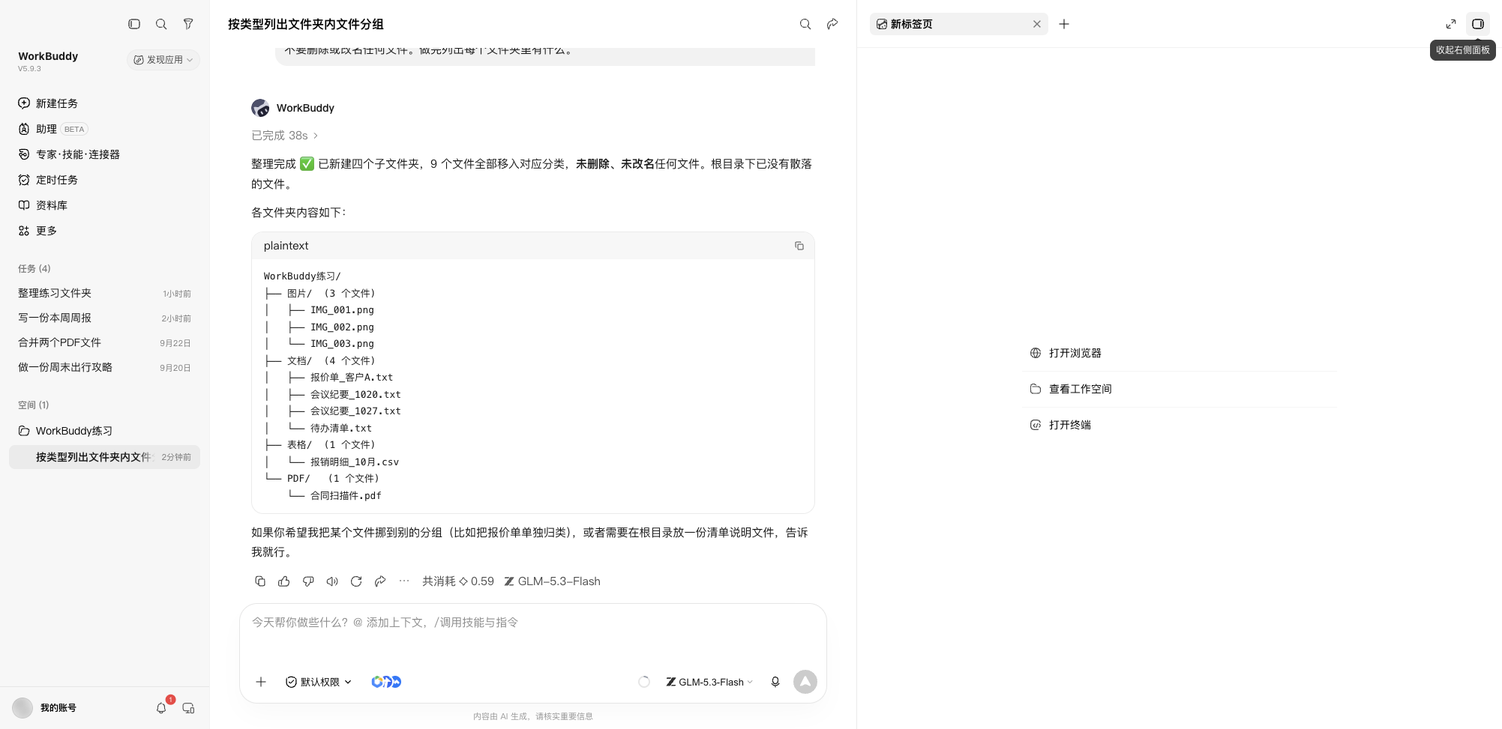
新标签页里有三个入口:
| 入口 | 做什么 |
|---|---|
| 打开浏览器 | 在 WorkBuddy 里开一个网页 |
| 查看工作空间 | 看这次任务文件夹里的所有文件 |
| 打开终端 | 给懂命令行的人用,新手用不到 |
点"查看工作空间"会打开 文件 标签,用树状图显示文件夹里有什么。
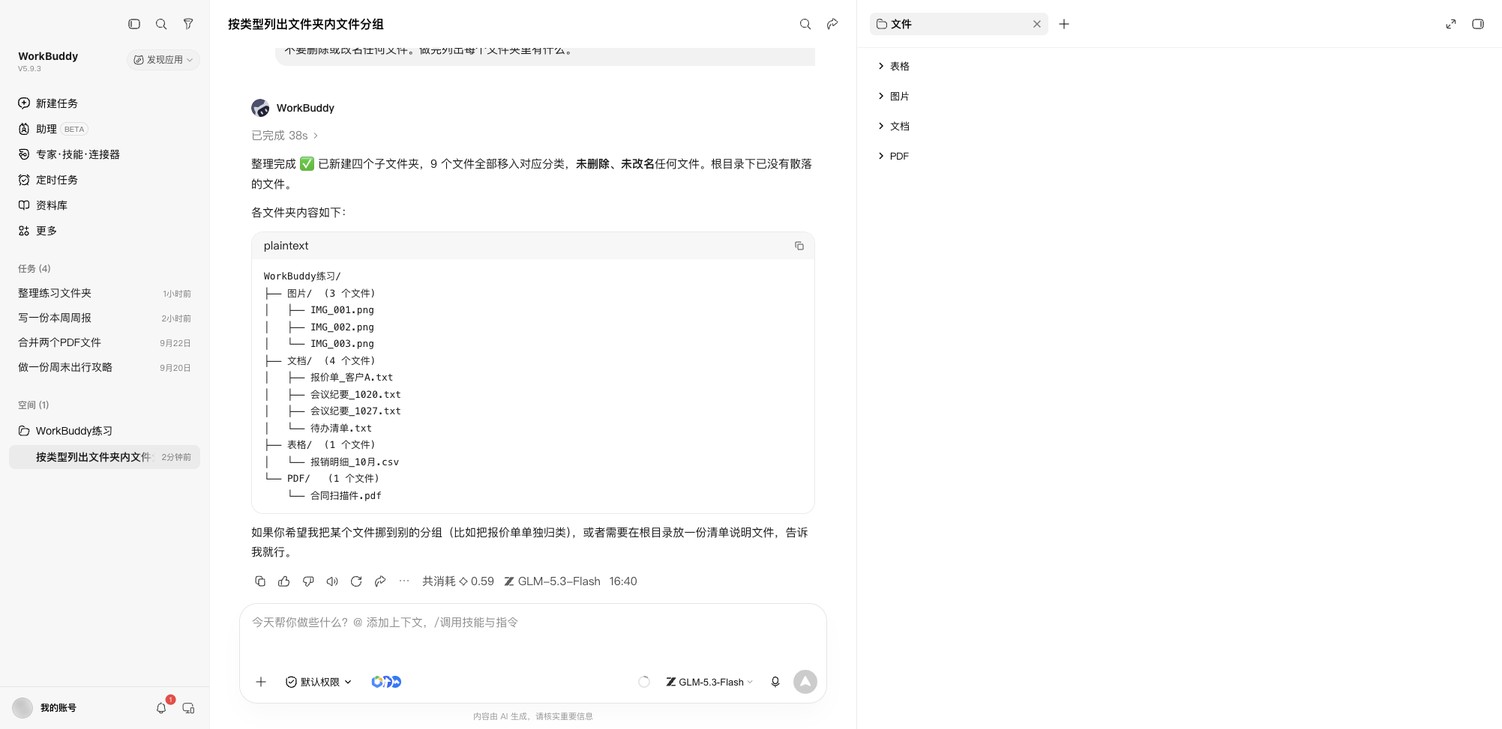
每次让它改文件之后,到文件面板或者电脑的文件夹里看一眼,这是最简单的检查方法。
新手路线第 2 关(共 9 关,你已完成 0 关)