
第 1 关:下载、安装、登录
先看你的电脑能不能装
| 系统 | 要求 |
|---|---|
| Windows | Windows 10 及以上。Windows 7、8、8.1 不支持 |
| Mac | macOS 12(Monterey)及以上 |
| 不支持 | ARM 架构的 Windows 11(比如部分骁龙芯片的笔记本) |
不满足要求的电脑装上了也打不开。
Windows 安装
点这个链接直接下载安装包(5.9.3 版,约 430 MB):
链接失效的话,打开官网下载页 codebuddy.cn/work,点 立即下载。
双击下载好的安装包。
勾选"我同意此协议",点 下一步。
安装路径用默认的就行,点 下一步。
开始菜单文件夹,点 下一步。
建议勾选 创建桌面快捷方式,点 下一步。
点 安装,装完点 完成。
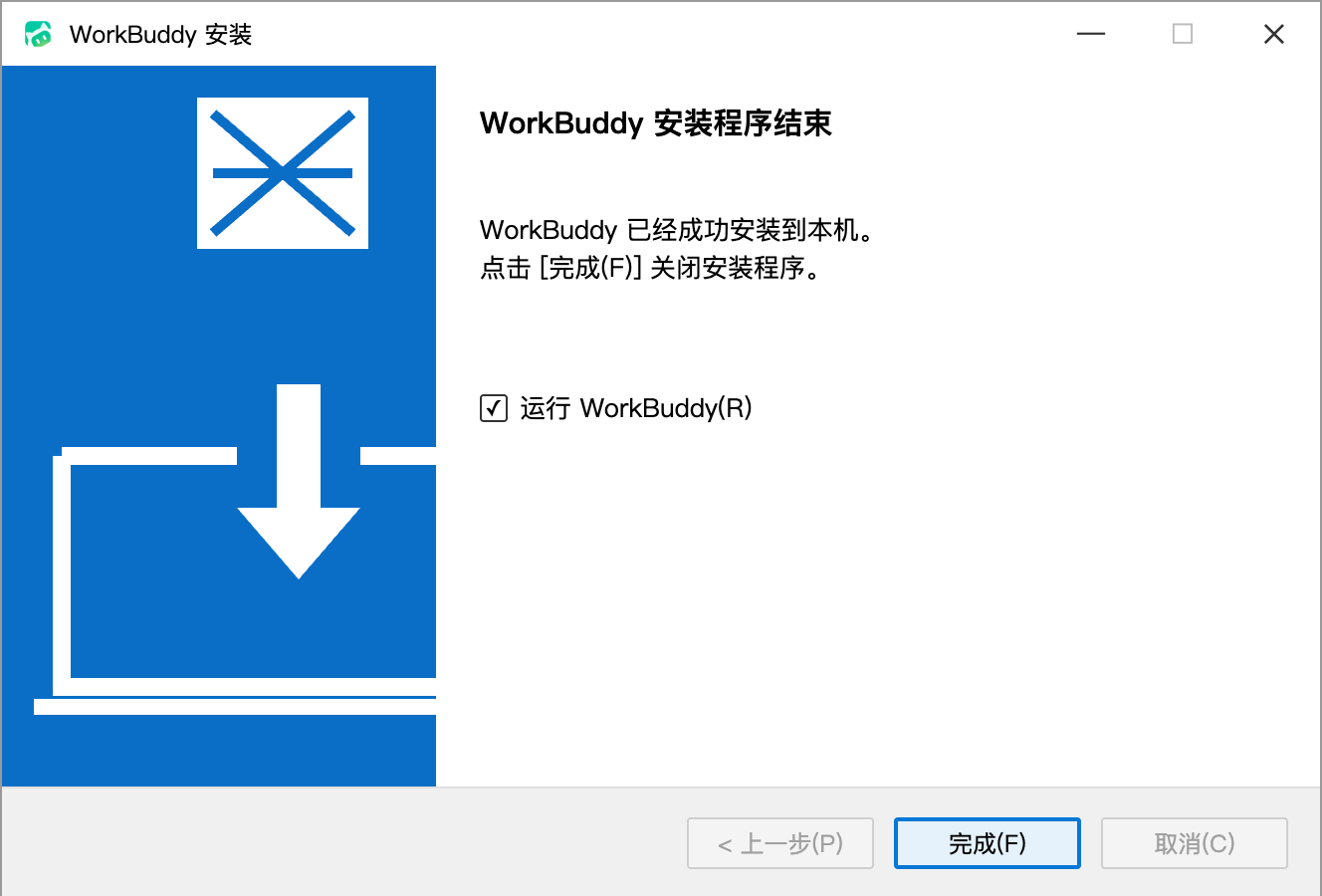
Mac 安装
- 先看芯片:点屏幕左上角苹果图标 →"关于本机",看"芯片"那一行。
- 按芯片点对应的链接下载(5.9.3 版):
- M1、M2、M3、M4 等 M 系列芯片:下载 Mac ARM64 版(约 360 MB)
- Intel 芯片:下载 Mac X64 版(约 390 MB)
- 链接失效的话,打开官网下载页 codebuddy.cn/work,点 下载 Tencent WorkBuddy。
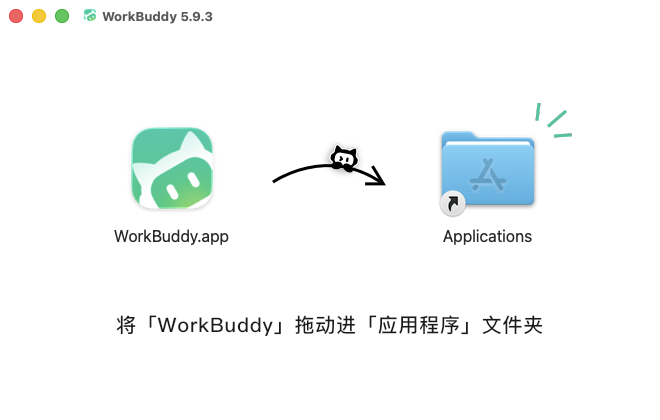
- 双击下载好的
.dmg文件。 - 把 WorkBuddy 图标拖进 Applications(应用程序) 文件夹。
- 拷贝完成后,在桌面上右键那个磁盘图标,选"推出"。
登录
- 打开 WorkBuddy(Mac 可以按
Command + 空格搜索 WorkBuddy)。 - 点 登录,浏览器会自动打开登录页。
- 勾选《服务条款》和《隐私协议》,用 微信扫码。
- 登录成功后会自动回到 WorkBuddy。
想换界面语言:打开 设置 → 通用 → 语言。
登录遇到问题
点了登录没反应,浏览器没打开
最常见的原因是电脑没设默认浏览器。
- Windows:系统设置 → 默认应用 → 把 Chrome 设为默认浏览器,再点登录。也可以在弹窗里选"复制链接",自己打开浏览器粘贴。
- Mac:系统设置 → 桌面与程序坞(旧版本在"通用"里)→ 默认网页浏览器设为 Chrome 或 Safari,重启 WorkBuddy 再登录。
被安全软件拦了
火绒、360、电脑管家、Windows 安全中心经常误拦 WorkBuddy。临时退出安全软件,再试一次。
其他登录问题看 报错速查。
升级到最新版
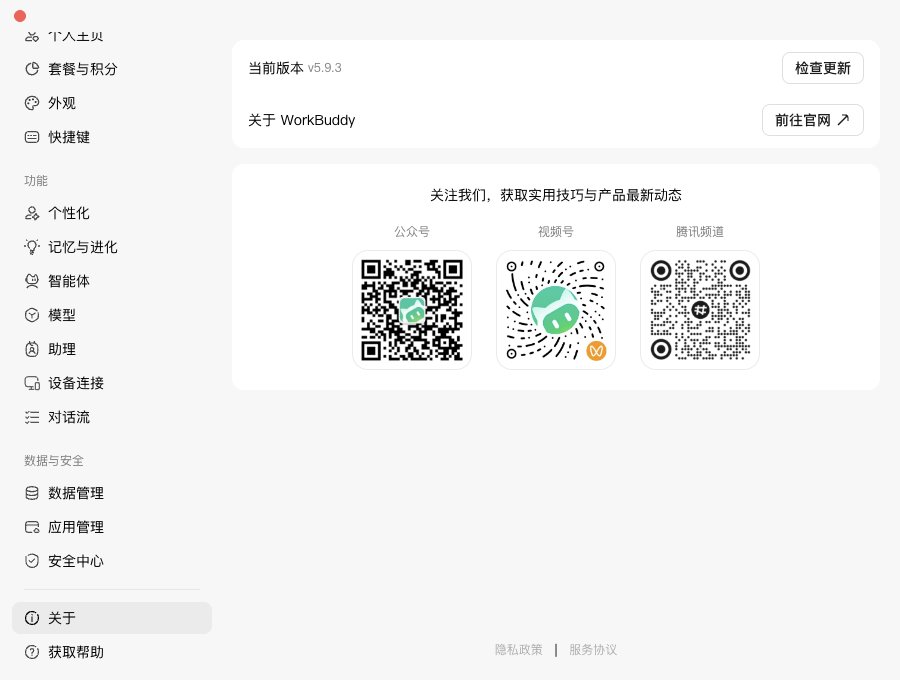
本站教程按 5.9.3 写。版本太旧,界面会和教程对不上。
打开 设置 → 关于,点 检查更新。有新版会自动下载安装。这一页也能看到你现在是哪个版本。
升级前注意
Windows 上有用户反馈升级后工作空间不见了。文件一般还在 C:/Users/你的用户名/Tencent WorkBuddy 里。重要文件平时就另存一份。
新手路线第 1 关(共 9 关,你已完成 0 关)