
第 3 关:第一个任务
这一关让它真正动一次手:整理一个文件夹。只用练习文件,不要用真文件。
准备:建一个练习工作空间
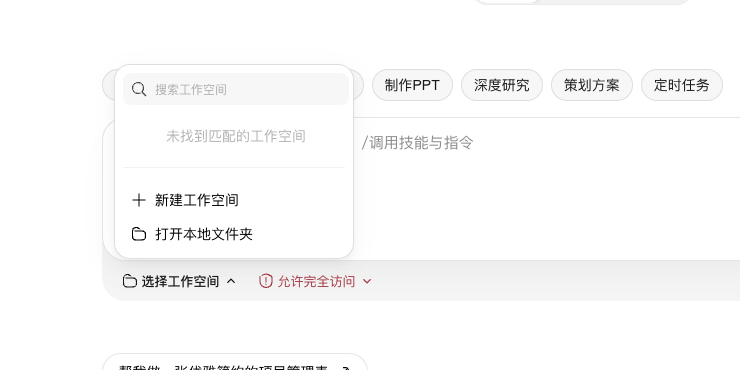
- 在输入框下面点 选择工作空间,再点 新建工作空间。
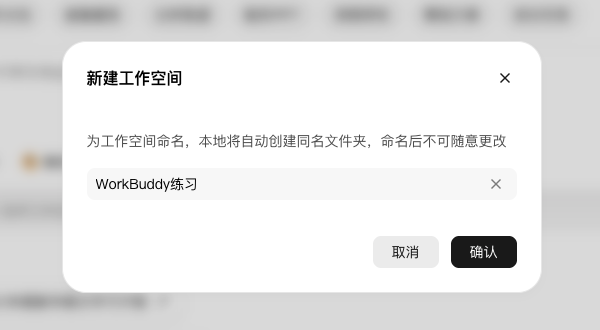
- 名字填
WorkBuddy练习,确定。它会在你电脑的WorkBuddy文件夹里建一个同名文件夹。名字建好后不能随意改,所以别起得太随便。
- 打开这个新文件夹,往里随便复制 10 个左右的文件:几张图片、几个 Word、几个 Excel、一两个 PDF。是复制,不是移动。
这个文件夹就是这次任务的工作目录同工作空间:这次任务读取和保存文件的文件夹。,它只会在这里面读写文件。
先认识两个模式开关
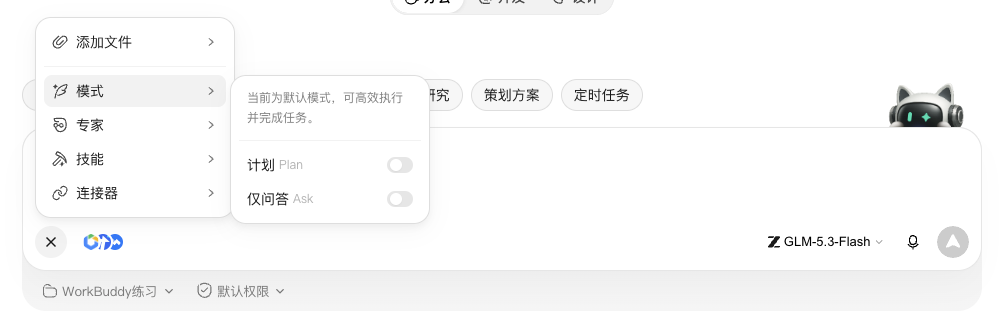
点输入框左下角的 +,再点 模式,能看到两个开关:
| 开关 | 打开后它会做什么 |
|---|---|
| 计划 Plan | 先出一个计划,你同意了再动手 |
| 仅问答 Ask | 只看、只回答,不改任何文件 |
两个都关着就是 默认模式:直接动手做。
第 1 步:打开"仅问答",先让它看
打开 仅问答 Ask,发这句话:
第一句话(仅问答)
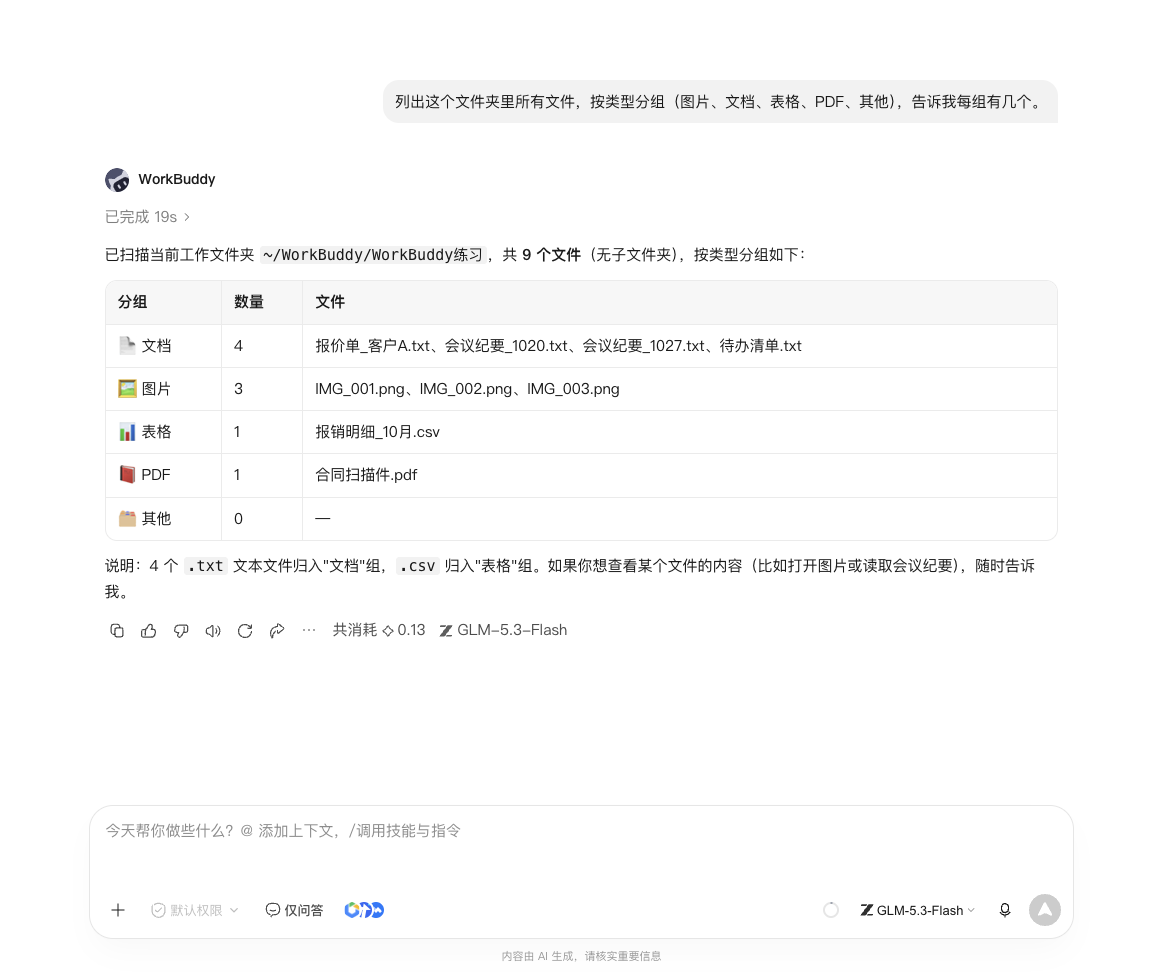
列出这个文件夹里所有文件,按类型分组(图片、文档、表格、PDF、其他),告诉我每组有几个。
它会列出清单。这一步什么都没改,只是让你看到它能读懂你的文件夹。
第 2 步:关掉"仅问答",让它动手
回到 + → 模式,把 仅问答 Ask 关掉,接着发:
第二句话(默认模式)
按上面的分组,在这个文件夹里新建"图片""文档""表格""PDF""其他"五个子文件夹,把文件移进去。只移动,不要删除或改名任何文件。做完告诉我每个文件夹里有哪些文件。
它会一步步执行,过程会显示在对话里。如果弹窗问你"是否允许",这是正常的安全确认,看清楚它要做什么再点允许。
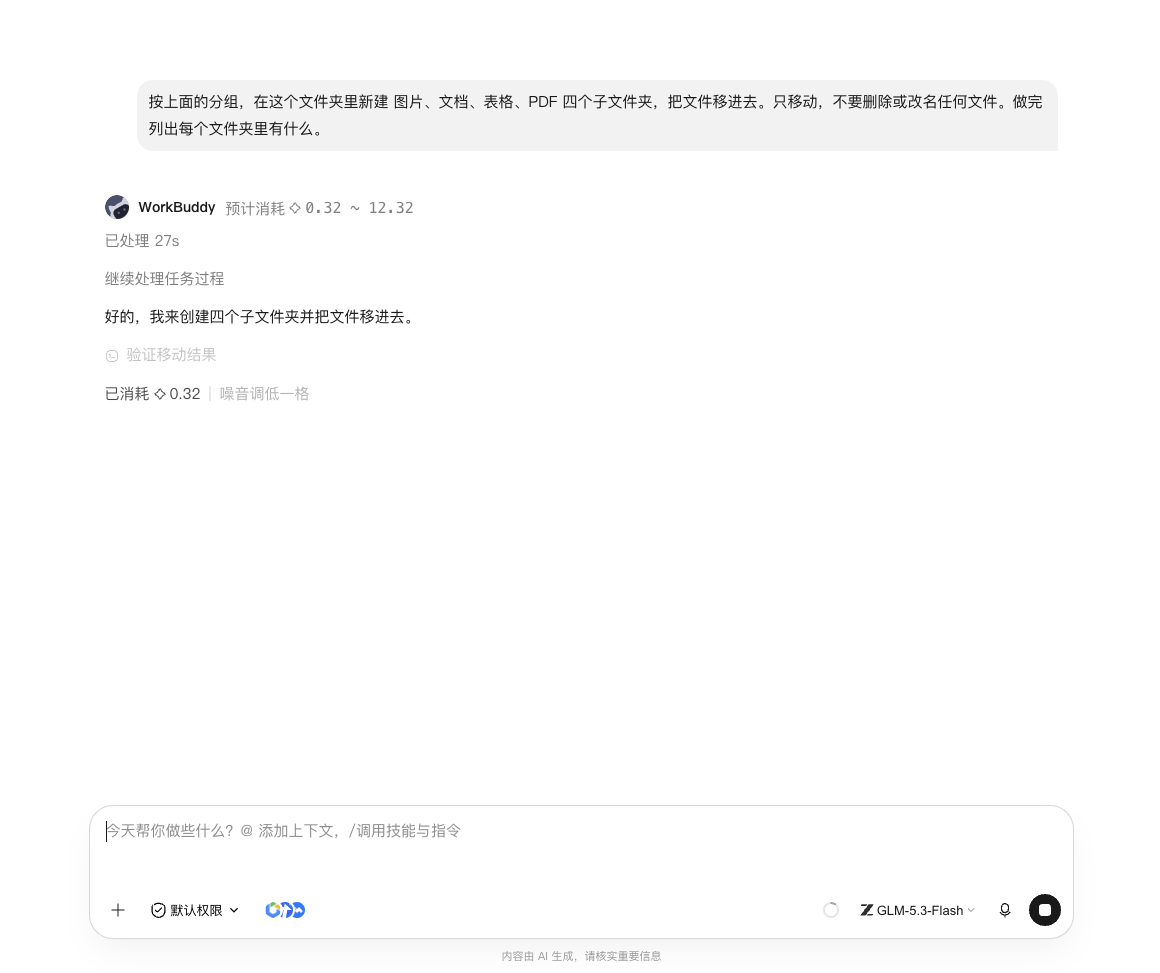
做完它会汇报每个文件夹里有什么,并说明有没有删除或改名。
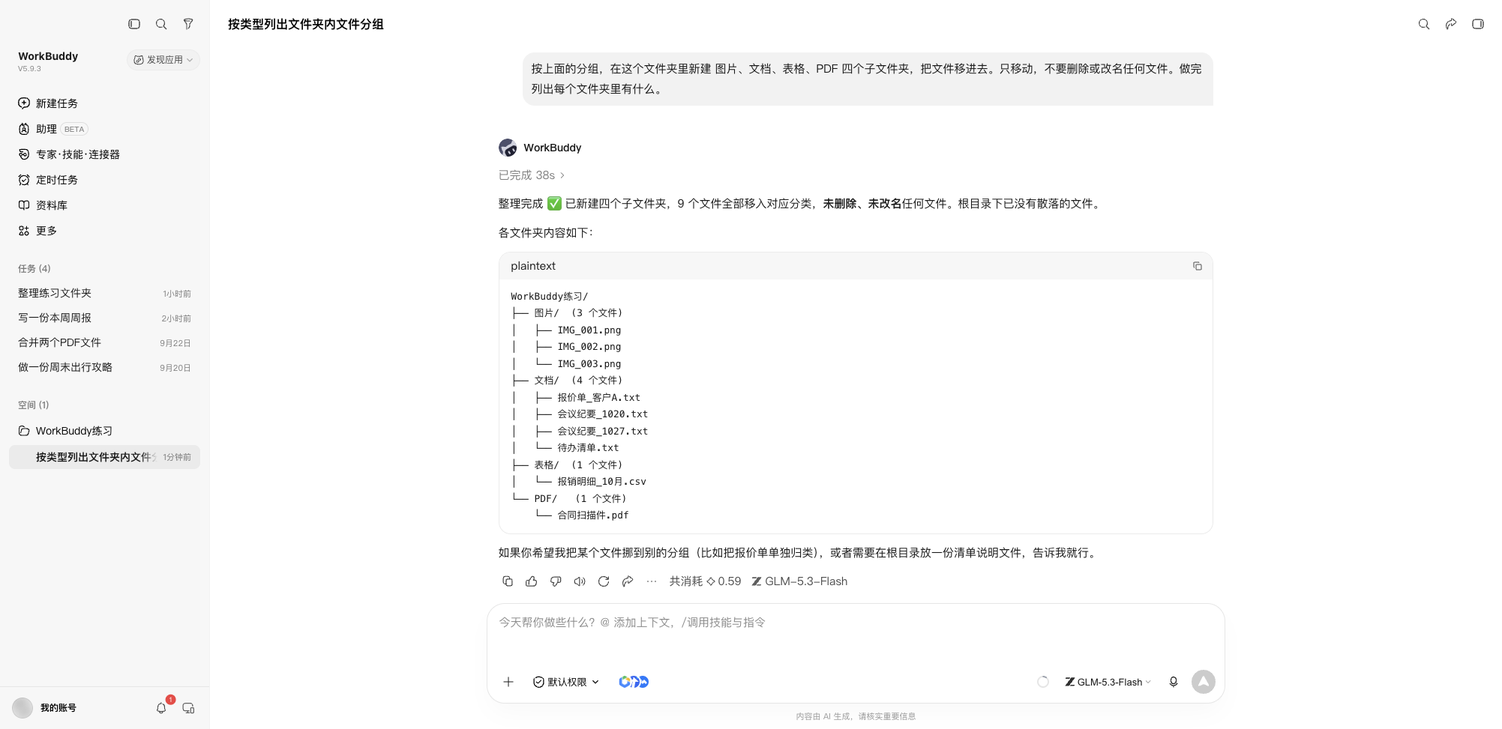
第 3 步:检查结果
- 点右侧面板的 文件,看文件夹里现在的样子。
- 或者直接打开电脑上的
WorkBuddy练习文件夹,亲眼确认文件都在。
文件数量对得上,这一关就过了。
不满意怎么办
直接接着说,不用重开。比如:
- "图片再按月份分一层"
- "其他这个文件夹太乱了,告诉我里面都是什么"
- "撤回刚才的操作,把文件都移回原来的位置"
新手路线第 3 关(共 9 关,你已完成 0 关)