
第 8 关:用手机遥控
助理远程控制功能。在手机上的微信、企业微信、QQ、飞书等里发消息,电脑上的 WorkBuddy 去执行。功能可以让你在手机上发一条消息,电脑上的 WorkBuddy 就去干活,干完把结果回给你。先在电脑上用熟
远程的时候你看不到它在做什么,一旦它做了超出预期的操作,你来不及叫停。官方也建议先在电脑上边看边用,摸清它的习惯,再交给它远程跑。前 7 关都做完了再来这一关。
支持哪些聊天软件
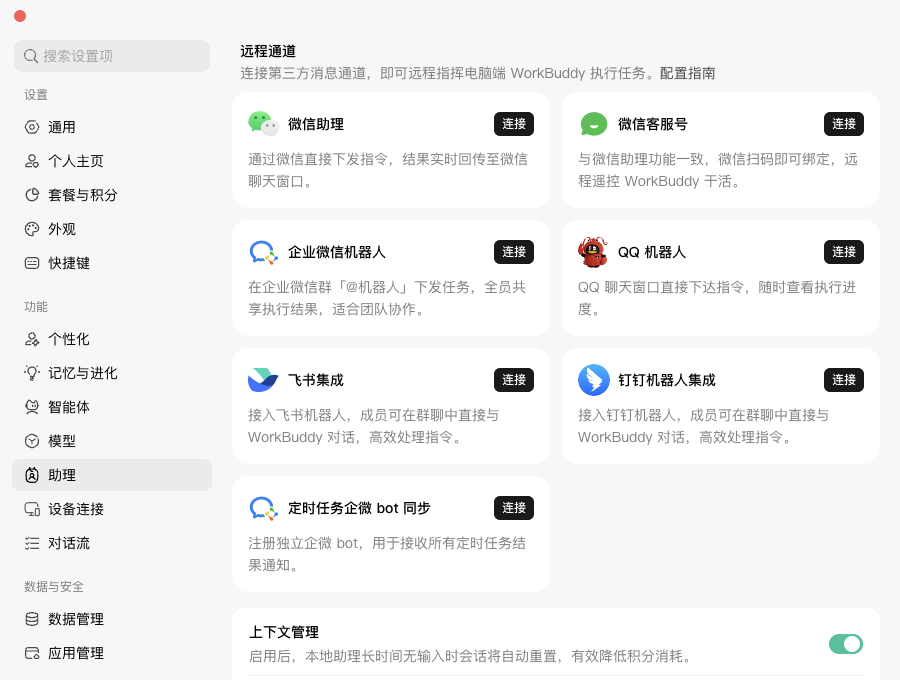
在设置的 远程通道 里能看到:微信助理、微信客服号、企业微信机器人、QQ 机器人、飞书集成、钉钉机器人集成。
国内用户最简单的是 微信助理,扫码就能绑定。企业微信、QQ、飞书、钉钉通常要先在对应平台建一个机器人或应用,步骤多一些。
开启微信助理
- 点左侧栏的 助理(带 BETA 标记)。右边会显示"本地助理"和已经连上的通道。
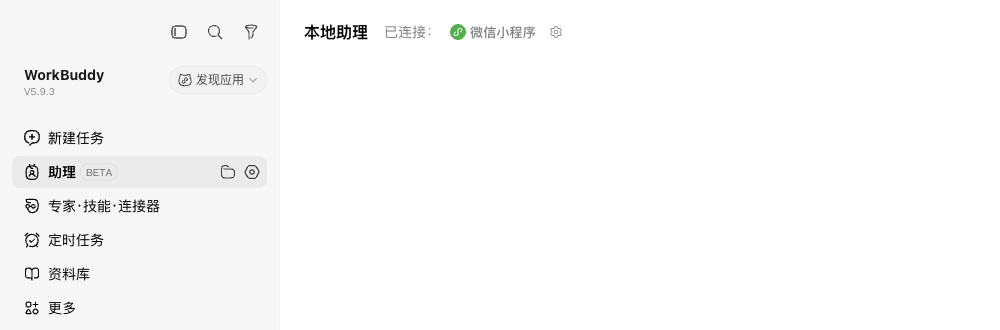
- 点"已连接"旁边的齿轮(或者侧栏"助理"右边的齿轮),进入 设置 → 助理 → 远程通道。
- 在 微信助理 卡片上点 连接,按提示用手机微信扫码绑定。
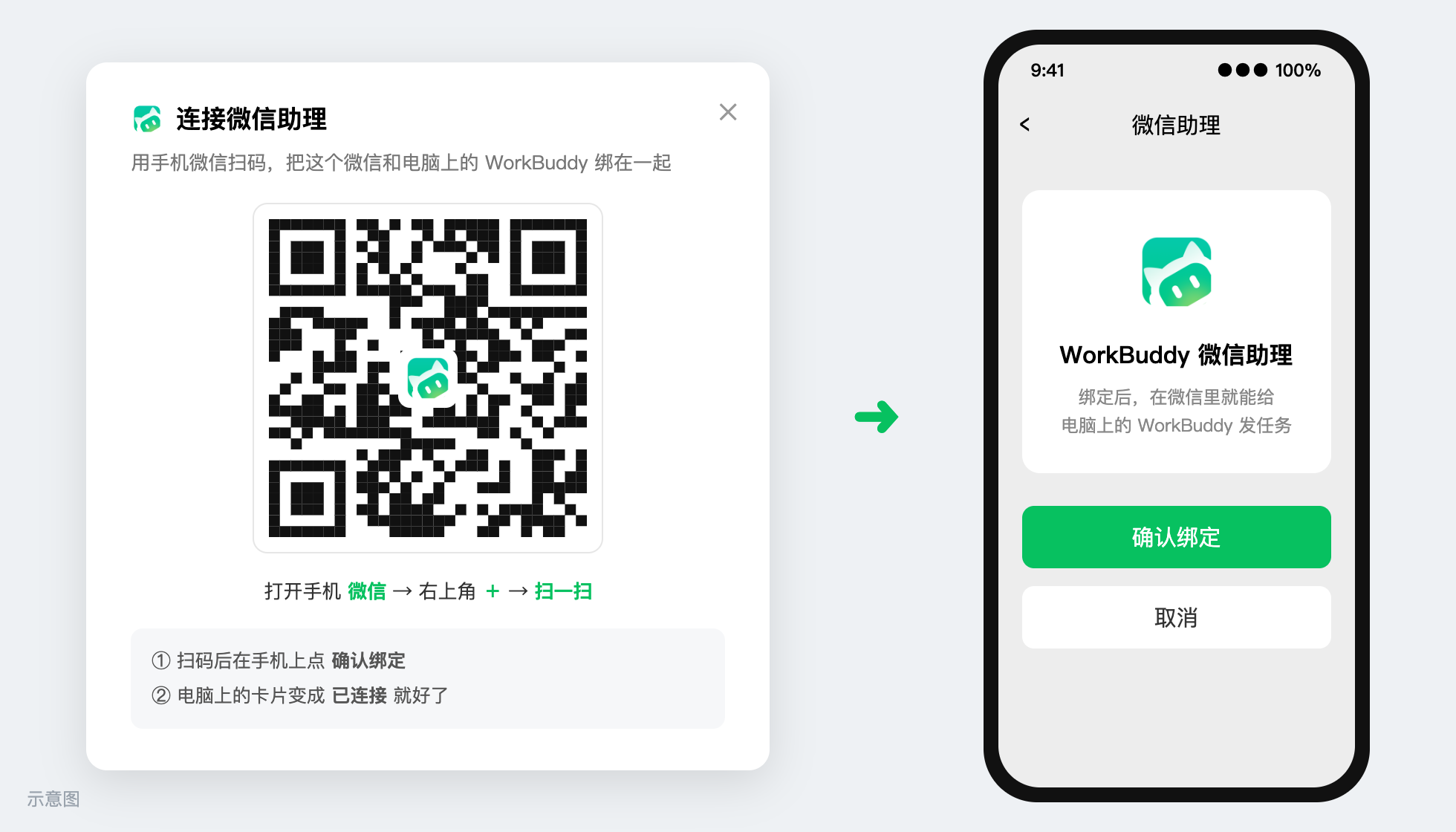
鸿蒙 6 的微信扫码目前有兼容问题(鸿蒙 4 正常)。可以先用安卓手机扫码连上,再换回鸿蒙手机用。
同一页下面有个 上下文管理 开关,默认开着:本地助理长时间没有新消息时会自动重置会话,能少花积分。保持开着就行。
第一条远程消息
先发一个只读的任务试试:
可以直接复制的提示词
列出我电脑上"WorkBuddy练习"文件夹里的所有文件,按类型分组告诉我。不要修改任何文件。
收到回复,说明连通了。
用的时候注意
- 电脑要开着,WorkBuddy 要开着。 出门前在设置里打开 通用 → 运行时防止系统休眠。
- 远程只交代简单、能检查的事。 删除、批量移动这类操作,回到电脑前再做。
- 手机上没法直接上传电脑桌面的文件(Windows 上已知限制)。要用哪个文件,直接告诉它文件在电脑上的位置。
- 不要把"助理"当成平时在电脑上新建任务的工作空间,官方不建议这样用。
发了消息没反应
- 先在电脑上看助理页面顶部的连接状态是不是还在。
- 切换一个模型再试,很多无响应问题这样就好了。
- 微信长时间没反应,断开后重新连接。
更多情况见 报错速查。
恭喜,新手路线走完了。 接下来去 教程 按场景找事情交给它,或者去 工具库 拿现成的提示词和模板。
新手路线第 8 关(共 9 关,你已完成 0 关)